软件介绍
nomo拍立得(lomo拍立得使用说明)momo拍立得app专心去学习体会相机的使用,喜欢就看看下面的内容。
1、效果
通过一个非常棒的渐晕处理功能你能够感觉在使用一台真实的LOMO照相相机;
2、老照片效果
低对比度和擦痕效果处理会让你觉得你拿到的是一张你奶奶时(shi)代的相片;
3、水下拍照效果
你见过那些(Those ones)潜水者携带的装在盒子里面使用的照相机吗?你(ni)将(jiang)有机会尝试一下这种感觉;
4、广场照片效果
最流行(Popularity)(Popularity)的模式也许就是广场照片了,用这个功能拍些漂亮(piaoliang)的广场照片吧;
5、打上标签的宝丽莱效果
把你的照片打上标签,然后发一些有趣(youqu)的消息给你的朋友们吧;
6、移轴摄影效果
你可以用这个功能把一个庞然大物拍成一个小家伙。不过你必须站得足够高拍摄;
7、鱼眼摄影效果
不要轻易用这个效果来拍你的朋友的脸哦。
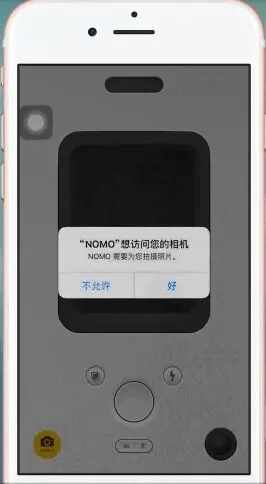
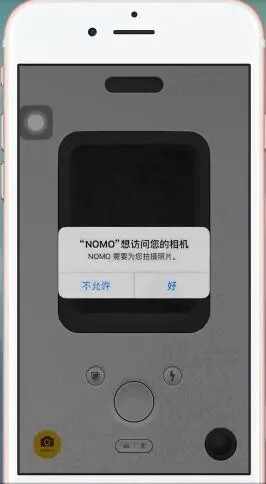
1、打开NOMO相机的时候,我们需(xu)要(yao)开启手机的相机权限,点击“好”。
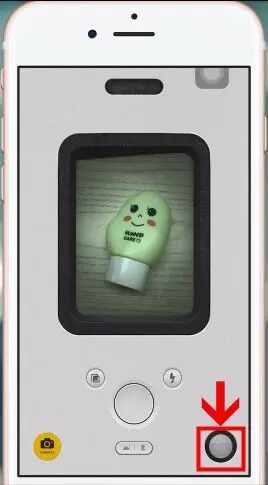
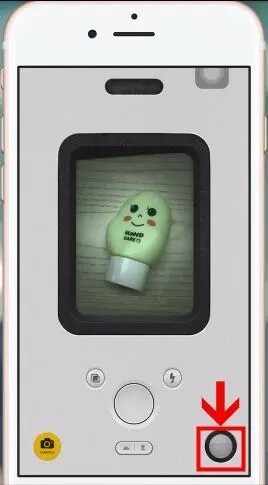
2、开启相机继续拍照时,拍完的照片不会自动保存,我们可以点击右下角的应用相册按钮。
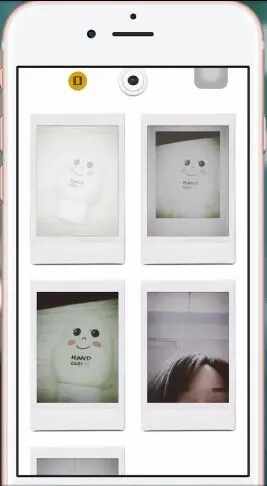
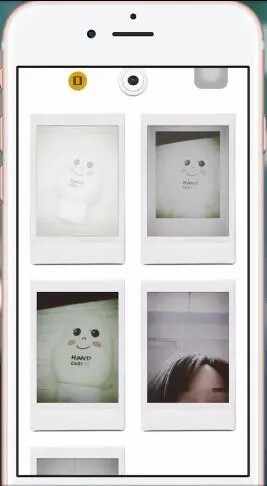
3、进入应用相册浏览之后,系统就会自动把图片保存到手机相册中。
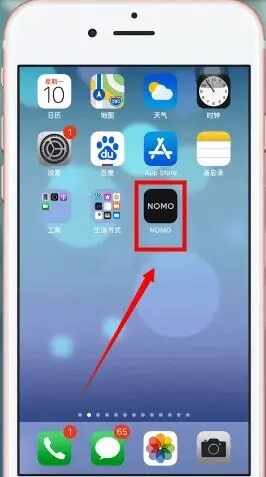
1、打开NOMO相机,
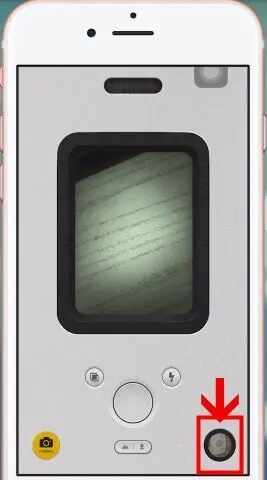
2、接着点击右下角的相册,
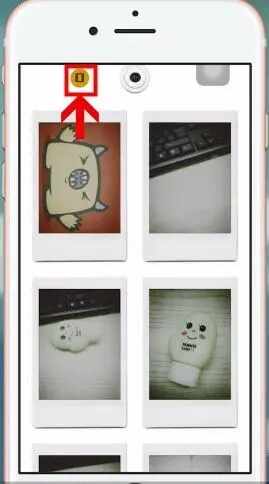
3、进入后点击左上角的黄色图标,
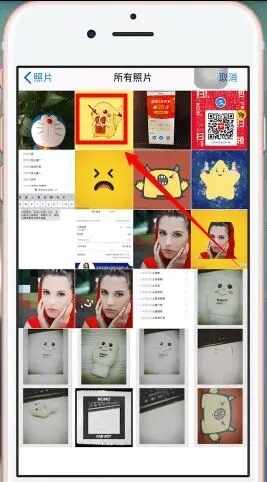
4、会进入到本地相册,然后直接点击我们需(xu)要(yao)导入的照片,就能将它导入到NOMO相机中了,需(xu)要(yao)稍等片刻,相片会以胶卷相机的效果储存(cun)在(zai)NOMO相册中。
1、相机界面简(jian)单(dan)、易用
NOMO cam相机官方版的设(she)计风格非常簡約,相机界面只包含(Include)取景框、快门、前后镜头切换、多重曝光模式、闪光灯控制和相机切换按钮,非常简(jian)单(dan)易用;用户不需(xu)要(yao)过多的时(shi)间(jian)去学习如何使用它,僦妸姒掌握(wo)如何拍摄好照片;
2、多胶片模式和随机效果
NOMO cam相机官方版在相机拍摄时采取不同的胶片/模式,不同的胶片带有不同的特色和味道,可以让你的照片更具个(ge)性化;在拍完照片后,用户可以享受随机添加的照片效果,包括但不限于色彩曲线、灰尘、漏光、暗角、锐化、边框等效果,只需(xu)要(yao)一键即可让你的照片變嘚与众不同;
3、手动曝光和手动对焦
NOMO cam相机官方版提供了手动曝光和手动对焦的功能,在拍摄风景、建筑等复杂场景时可以更好地控制画(hua)面的亮度和清晰度;
4、多重曝光模式
多重曝光模式是NOMO cam相机官方版的一大特色,可以直接在相机应用中完成多重曝光;用户只需拍摄两张或以上照片,应用会自动继续叠(die)加(jia),使你的照片更加绚(xuan)丽(li)。
1、打开NOMO相机的时候,我们需(xu)要(yao)开启手机的相机权限,点击“好”。
2、开启相机继续拍照时,拍完的照片不会自动保存,我们可以点击右下角的应用相册按钮。
3、进入应用相册浏览之后,系统就会自动把图片保存到手机相册中。
此次小编给大(da)家分享的nomo拍立得 lomo拍立得使用教程相关内容,有不清楚的或是想了解(jie)nomo拍立得更多相关的小伙伴,持续关注本站,希望大(da)家喜欢。
nomo拍立得内容及配图由入驻作者撰写或者入驻合作网站授权转载。文章观点仅代表作者本人,不代表本站立场。nomo拍立得文章及其配图仅供学习分享之用,如有内容图片侵权或者其他问题,请联系本站作侵删。
此次小编给大家分享的nomo拍立得 lomo拍立得使用说明最新文章,有不清楚的或是想了解nomo拍立得更多相关的小伙伴,持续关注本站,希望大家喜欢。
nomo拍立得内容及配图由入驻作者撰写或者入驻合作网站授权转载。文章观点仅代表作者本人,不代表本站立场。nomo拍立得文章及其配图仅供学习分享之用,如有内容图片侵权或者其他问题,请联系本站作侵删。
软件截图
本类下载排行
 预约
预约
影视媒体 7.9 MB
 预约
预约
影视媒体 33.2M
 预约
预约
影视媒体 19.6M
 预约
预约
影视媒体 12.15 MB 发布时间:
 预约
预约
影视媒体 46.37MB
 预约
预约
影视媒体 71.34MB
 预约
预约
影视媒体 45.5M
 预约
预约
影视媒体 18.60M